
ライセンスコードの登録方法
ご購入いただいた製品の認証手順を、ステップごとに分かりやすくご案内します。
オンライン自動登録の手順 6ステップ
-
01.ライセンスのご購入
復旧天使ホームページで ライセンスをご購入 いただくと、
「決済が正常に完了しました」 というメッセージが表示されます。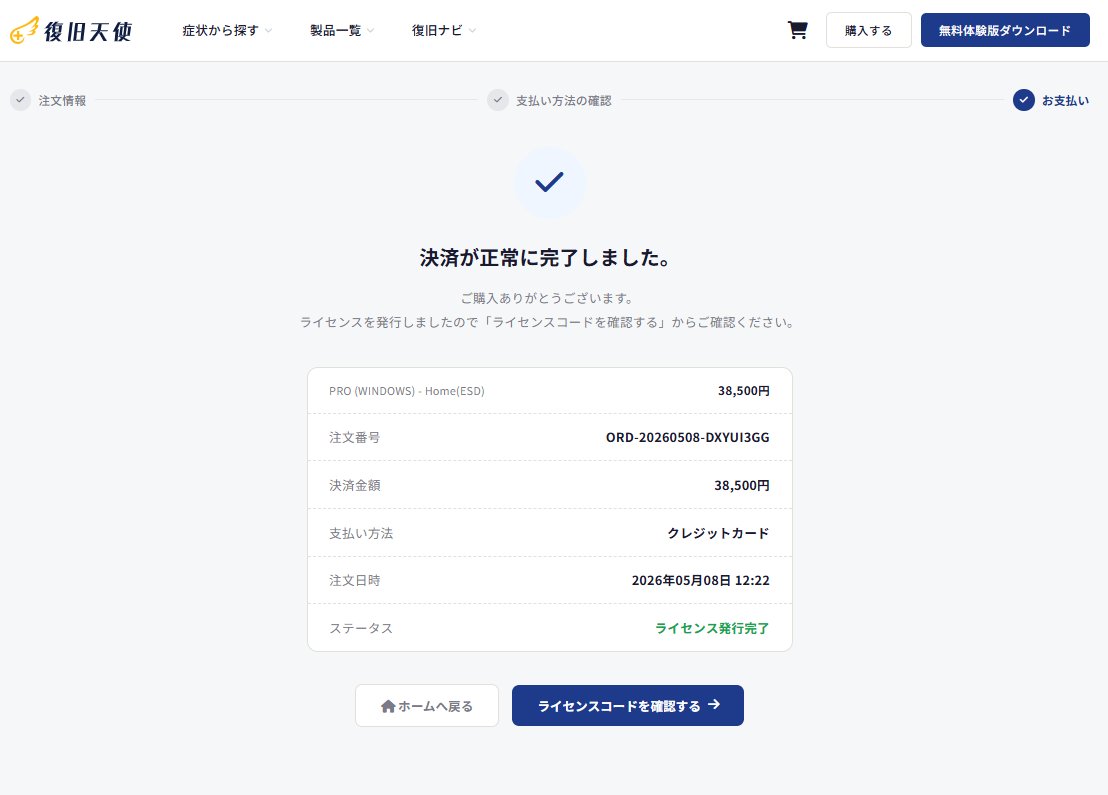
-
02.発行可能なライセンスを確認
マイページの 「ライセンスコード確認・発行」 メニューで、
発行可能なライセンス があることを確認します。「発行可能ライセンス数」が 1個以上 と表示されている必要があります。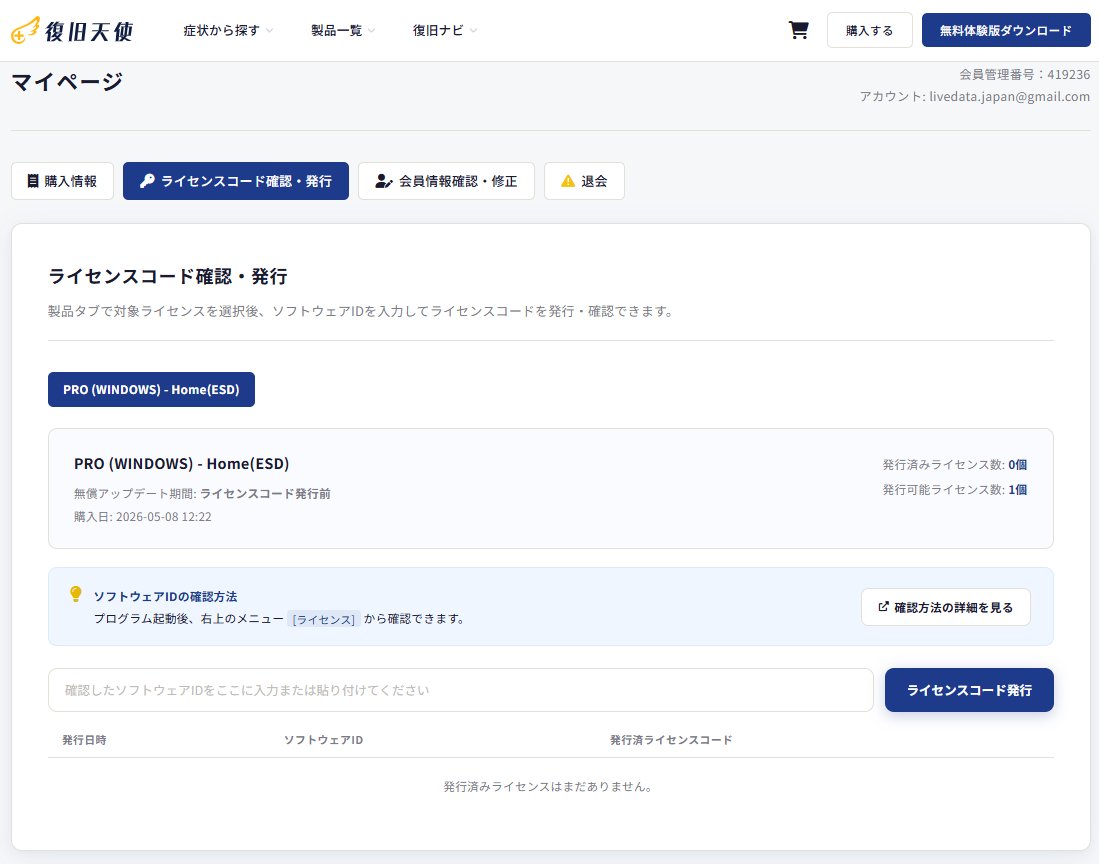
-
03.「購入ライセンスの確認」をクリック
復旧天使プログラムを起動し、右上の 【ライセンス】アイコン をクリックして
表示されたポップアップ左下の 「購入ライセンスの確認」 リンクをクリックします。ホームページにログイン済みで、発行可能なライセンスがある場合に自動発行が進行します。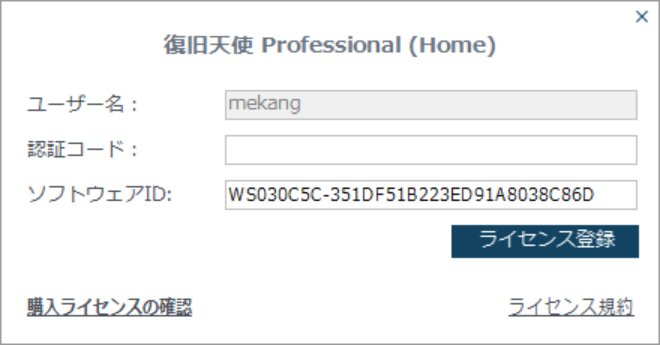
-
04.ウェブサイトで自動発行
ウェブブラウザが自動で開き、入力されたソフトウェアIDをもとに
「ライセンスコードを発行しました」 というメッセージが表示されます。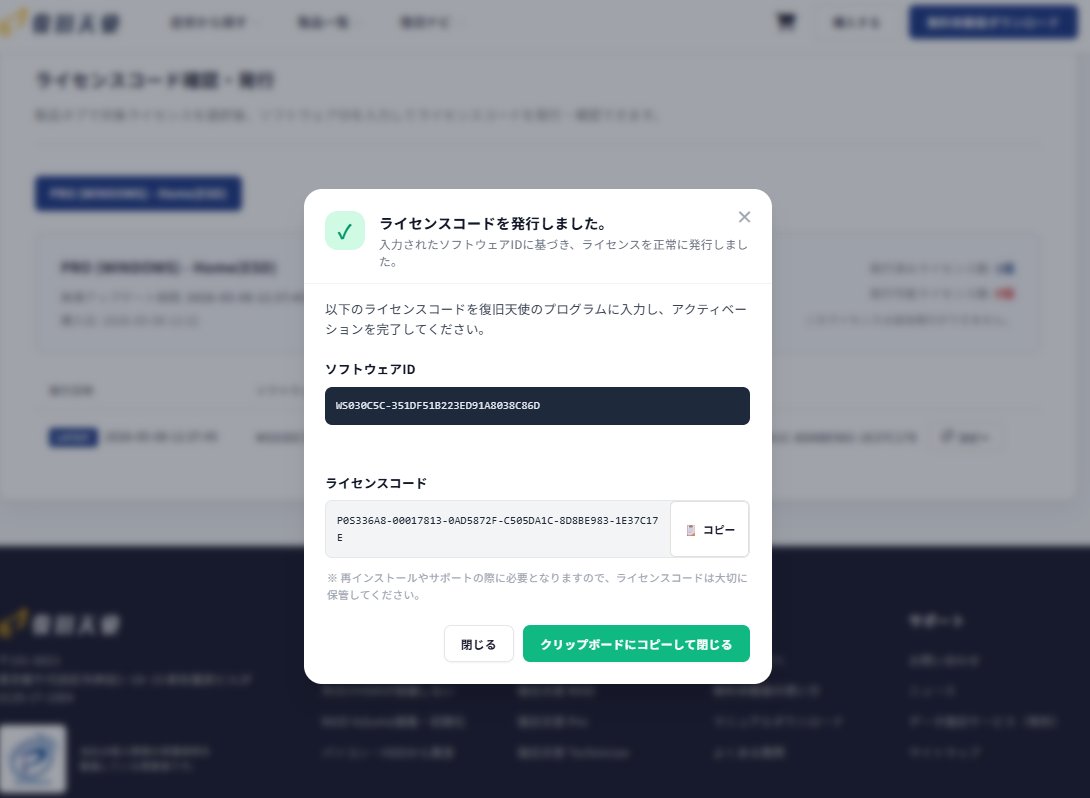
-
05.プログラムへ自動入力
プログラムで 「購入ライセンスの確認」 ボタンをクリックすると、
復旧天使プログラムに ライセンスコードが自動で入力 されます。ユーザー名、認証コード、ソフトウェアIDがすべて自動で入力されます。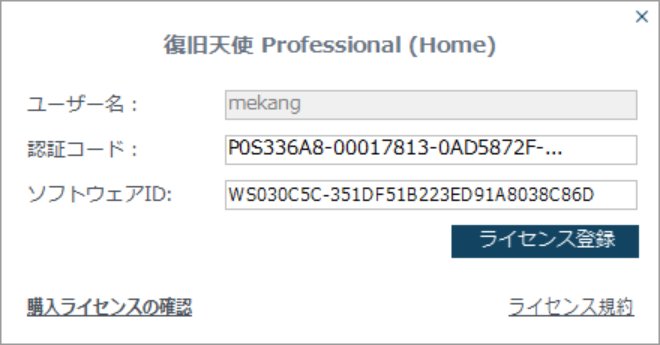
-
06.ライセンス登録完了
ポップアップの 「ライセンス登録」 ボタンをクリックすると、認証が完了します。「ライセンスのご登録ありがとうございました。」というメッセージが表示されれば、認証完了です。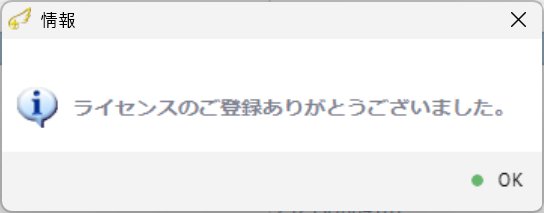
オフライン手動登録の手順 9ステップ
オフライン登録(手動)について
インターネット接続がない環境や、オンライン自動登録に対応していない製品で使用します。
以下の 9ステップ に従ってプログラムとホームページを行き来して登録します。
インターネット接続がない環境や、オンライン自動登録に対応していない製品で使用します。
以下の 9ステップ に従ってプログラムとホームページを行き来して登録します。
-
01.ライセンスのご購入
復旧天使ホームページで ライセンスをご購入 いただくと、
「決済が正常に完了しました」 というメッセージが表示されます。決済完了画面で「ライセンスコードを確認する→」ボタンを押すと次のステップへ進めます。
-
02.ライセンス発行ページへ移動
マイページの 「ライセンスコード確認・発行」 メニューに移動すると、
ご購入いただいた製品とともに 発行可能なライセンス が表示されます。「発行可能ライセンス数: 1個」と表示されているかご確認ください。
-
03.プログラムから「ライセンス」をクリック
復旧天使プログラムを起動し、画面 右上の人型アイコン(【ライセンス】) をクリックします。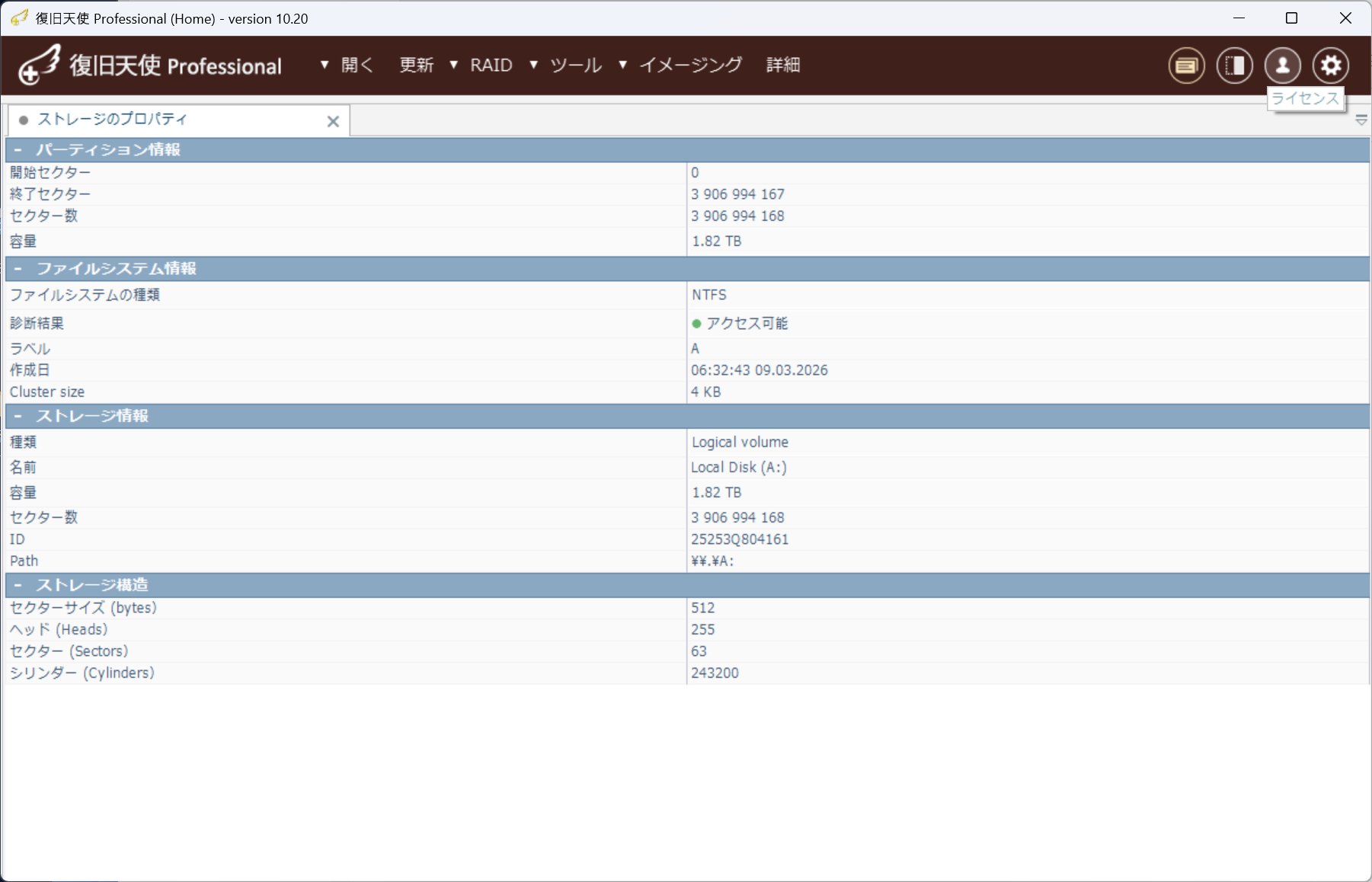
-
04.ソフトウェアIDをコピー
ポップアップに表示された ソフトウェアID をマウスでドラッグして
コピー(Ctrl+C) します。ソフトウェアIDはWS030C5C-…のような英数字の組み合わせコードです。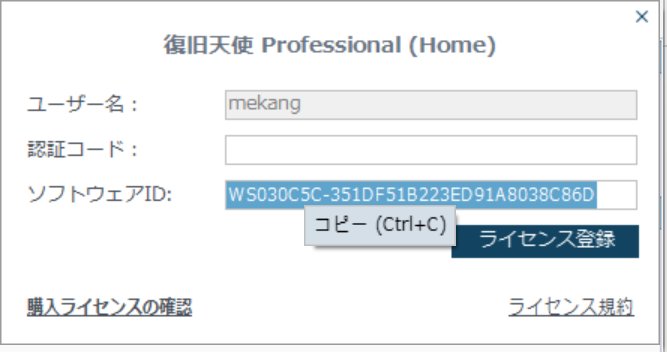
-
05.ホームページの入力欄に貼り付け
復旧天使ホームページの 「ライセンスコード確認・発行」 ページに戻り、
ソフトウェアID入力欄にコピーしたIDを 貼り付け(Ctrl+V) ます。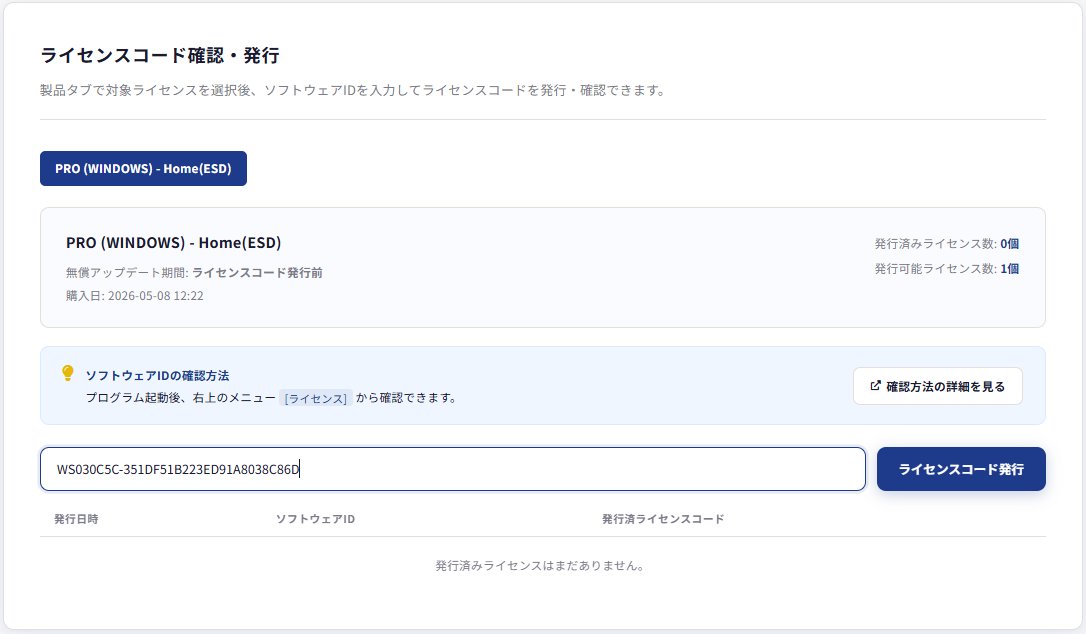
-
06.ライセンスコードを生成
「ライセンスコード発行」 ボタンをクリックすると、
サーバーから ライセンスコードが即時発行 されます。発行されたコードはソフトウェアIDとともに表示されます。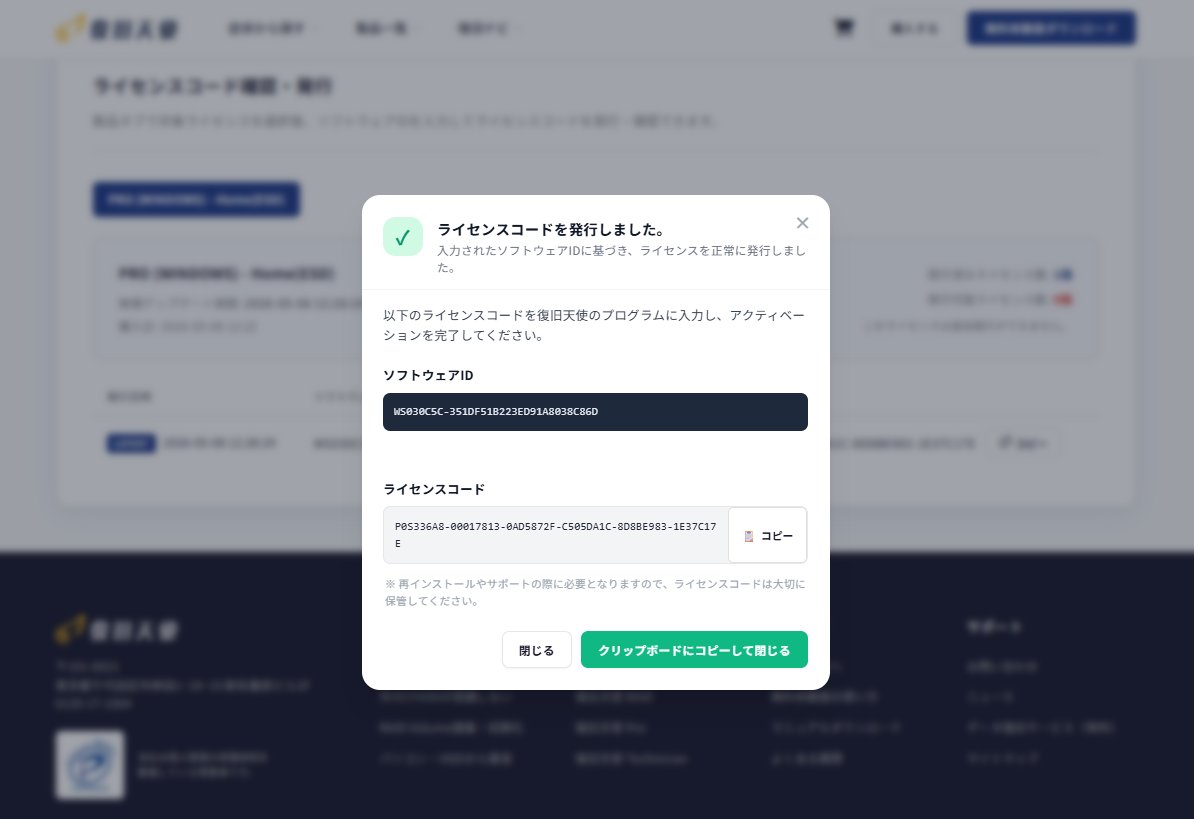
-
07.発行されたライセンスコードをコピー
発行されたライセンスコード横の 「コピー」 ボタンをクリックします。
「コピー完了」 というメッセージが表示されます。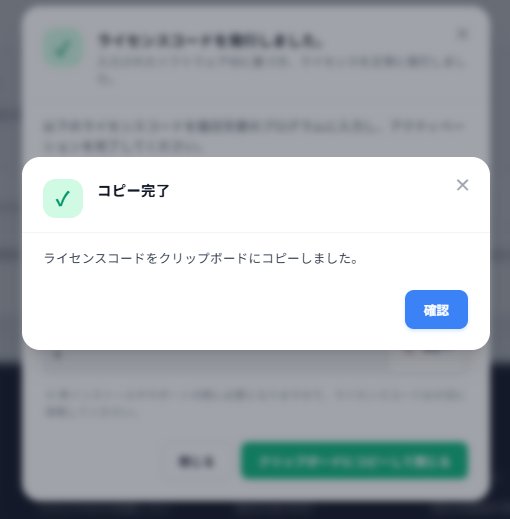
-
08.プログラムに貼り付けて登録
復旧天使プログラムの 認証コード入力欄に貼り付け(Ctrl+V) した後、
「ライセンス登録」 ボタンをクリックします。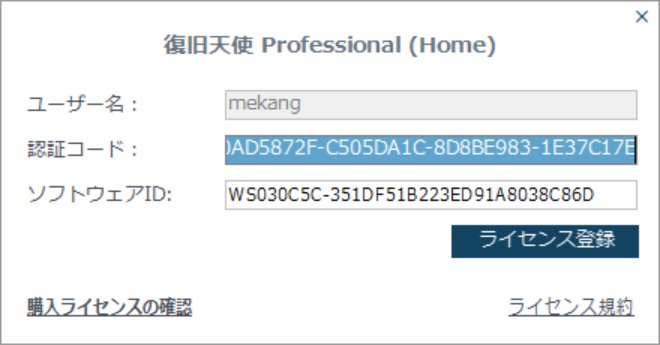
-
09.ライセンス登録完了
「ライセンスのご登録ありがとうございました」 メッセージが表示されれば、
認証が完了 しています。プログラムの全機能をご利用いただけます。登録完了後はマイページで無償アップデート期間(購入日 ~ 購入日+1年)が有効になります。